最近更新了关于页面,不过增加按钮的时候,对现在2014改色的默认扁平按钮不是很满意,效果上也有可读性差的BUG。
索性我直接用CSS(层叠样式表)手搓了一个Aero风格的按钮样式,参考了StackOverflow的回答。
支持高分屏显示,效果如下:
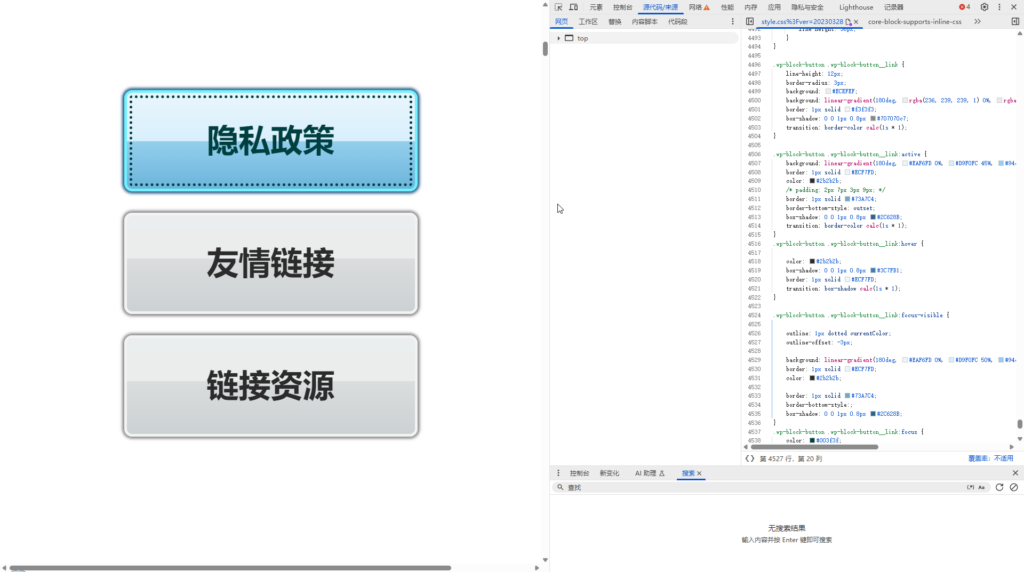

最近更新了关于页面,不过增加按钮的时候,对现在2014改色的默认扁平按钮不是很满意,效果上也有可读性差的BUG。
索性我直接用CSS(层叠样式表)手搓了一个Aero风格的按钮样式,参考了StackOverflow的回答。
支持高分屏显示,效果如下:
又是熬夜折腾WordPress的亿天……

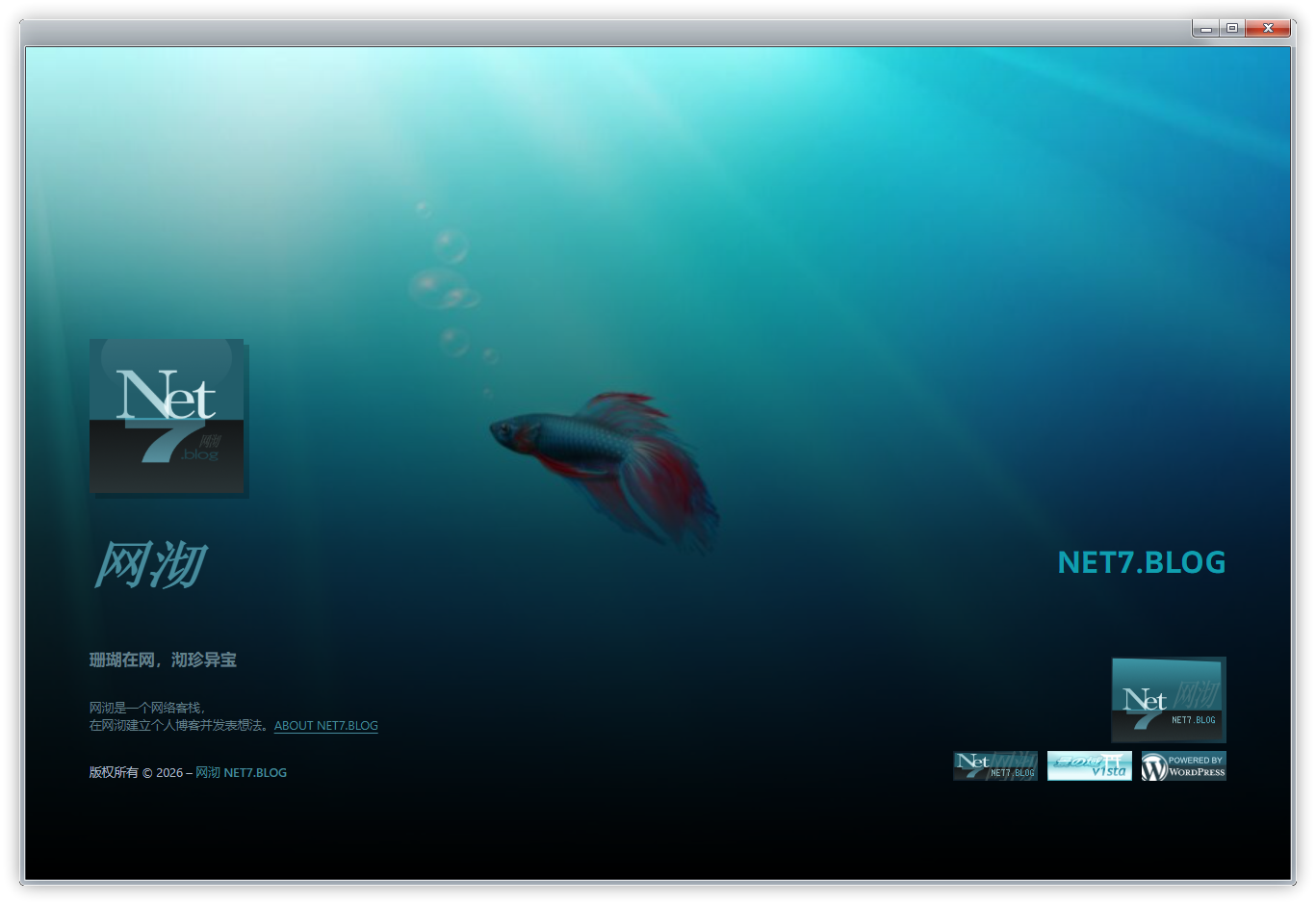
今天新上线了一个博客门户网站:网沏 Net7.Blog
不过目前其实暂无刊登的打算,所以只是一个空壳作用的停放站。点击这个88×31按钮即可访问。
在折腾WordPress主题的时候发现年度公版主题都更新成古腾堡区块样式了,后面在WordPress.com以及WordPress.org站才发现WP的母公司Automattic居然发了这么多WP主题;
而尤其在2024年区块主题完善期间,Automattic还逐步推出了各类区块主题,高产似Tumblr,这其中有一个特别有意思的是Minecraft风格的Bedrock(基岩)主题,看起来像是游戏服务器站对应博客会用的样子。
区块主题我一开始是拒绝的,感觉很不直观,而且以前的PHP模板也不能直接使用,也是不太符合WordPress本来作为博客软件的用途;
但是实际上手后发现其实也没有那么难用,
我换句话说就是,采用了区块技术的主题其实就是内置了一个轻量化的Elementor页面构建器,而且比市面上的构建器不仅免费还更简洁,
如果擅长页面排版并且有相应工作经验的话会很容易上手。
这非常适合用来做作品集!可以把它当成一个排版软件来使用。
继续阅读随记 20260125最近刚好在制作88×31的“复古”按钮图,这类上个世纪的Web按钮都是由像素点构成的,和老游戏一样,已经不太适合现今的高分缩放LCD屏幕浏览,尤其是智能手机或是高分屏电脑显示器。
虽然自己设计可以试着导出176×62尺寸的图样,但无论是制作还是调用都略显麻烦。后在网上寻找到这条Mastodon的Toots,可悉知CSS已经支持整数倍放大像素图片的缩放处理了。
对于WordPress来说,可以通过添加自定义的style.css代码的class类,并在WP的图片插入功能中调用class类,以此实现这一效果:
.pixbtn {
image-rendering: pixelated;
}
详情参见:https://developer.mozilla.org/en-US/docs/Web/CSS/Reference/Properties/image-rendering

继续上文所述的 Known ,也就是那个IndieWeb的PHP软件,搭起来确实是颇有几分早期Tumblr的感觉。
其实我很早之前就了解到Known了,大概是2022年左右,那会我还在联邦宇宙寻找推特替代品(原主时间线)。没想到拖到26年才在PVE装虚拟机研究起来。另外i3 7100会不会性能有点差?
因为是PHP的缘故,加上有Webinoly的标准化PHP+MySQL模板参照,所以安装难度还算是可以,把包传上去或者用GitHub+compose安装均可,再把生成的MySQL数据库信息填进去就安上了。棘手的部分主要在于Nginx重写规则以及修改php.ini去打开一个弃用的不安全选项。
毕竟Known是一个将近10多年前的老软件了,即使正式版也发布于2019年。安全起见,我只在内网尝试,在CVE也能看到XSS漏洞报道。因此真的在公网搭建发布还是要在心里窦量一下子。
Known原生支持IndieWeb的各项标准,虽然在Fediverse和Bluesky两大新锐派面前IndieWeb的老标准显得稍有过时,不过也离不开IndieWeb标准的启发。即便如此,Known因为兼容IndieWeb还是有三方客户端API接口的支持。
继续阅读续述 Known继上次在自家服务器上搭建WordPress看起来过去了一些时日,由于自家宽带不开放80和443常见端口访问,直接在WP后台修改成地址+端口号也是一直苦恼于重定向次数过多的问题,所以又是改nginx又是改数据库。但熬夜许久忽然发现解决方案如此简单。
简单说一下要点就是:直接在wp-config.php编辑站点目录的define编码项目。
这几天受到一位同好的邀请,去考察了一个设计社区,
尽管社区里的作者呢,主要都是学生,嗯……得益于信息化工具的普及,质量其实还可以。不过我其实很讨厌那种封闭学校出来的氛围,加上他们的学历比我高、就业平顺,我心底上还是有些嫉恨的。
只是考虑到这个社区到资源有很多,索性还是闷声一阵然后再悄溜溜顺走吧。我是不想再去陷入社会化暴力的泥潭了……尤其想到自己以前的经历对他们而言也是对牛弹琴。
又试着在PVE上装了飞牛,(我不知有没有提到过我分离出了一台ITX的软路由),飞牛已经更新到1.0版本了,的确是一个不错的NAS系统。
我个人对于国产软件是比较排斥的,但是飞牛的理念还行,并不是很容易受到服务跑路或者信息泄露的影响。某些功能甚至比群晖更加适合我的情况。
不过这一评价也仅限飞牛OS本身,毕竟第三方生态真的是一言难尽,Docker的依赖程度也比较暧昧。考虑到政治导向的风险以及生态理念不合,我自己大概不太可能真的把创作数据以及收藏的ACG资源都迁到飞牛上。
如果谈及Self Hosted的话,OMV+Cosmos Server还是Yacht Docker亦或者用YunoHost都是更佳的选择,再不济也是TrueNAS,飞牛目前还是不太成熟。。
飞牛我是直接创建两个16GB的虚拟磁盘最小安装的,也就是32GB,因为飞牛一装一个Docker差不多就占了10GB。上个月我还装了Windows Home Server 2007那个远古的NAS系统,门槛要求60GB可用空间,实际系统5GB占用/20GB总C盘,仔细一想快20多年的NAS需求,其实差不多。有机会讲讲WHS吧。
为了安利飞牛给前辈我还特意想装WordPress,我之前用的还是Webinoly,但自从W的在线文档要求GitHub Sponsors之后就很难堪了……呵呵,神州大地一直跟国际社会闹小别扭,明明技术上不是难题,总之受累的还是老百姓(希望那些学生知道中国社会的差距)
咳咳,说回来于是又开始研究建站。我试着用飞牛的Docker装了WordPress+MariaDB,确实能跑,但是SSL之类的在NAS系统都不方便操作,甚至如果要开启远程访问的话,还得考虑会不会被扫入口的问题。我还是喜欢Webinoly有HTTP验证的功能。
在飞牛的软件中心发现了1Panel,看上去是个建站面板。说起来,我都好久没建站了。脑袋里忽然想起宝塔、aaPanel、还有颇为冷门的Webmin、HestiaCP,那是多少年前了……死去的记忆突然攻击我……
(这真的是一个画师 or 设计师该做的事情吗……)
“嗯……你觉得你是职业画师吗?”
“我觉得我是”
家里的光猫光信号又双叒叕突然红灯了……
大半夜断网属实是耽误事。
想到要不用手机共享给软路由上网,却发现我根本没装RNDIS(囧)。
在PVE那端先将OpenWRT关机,去vzdump把虚拟磁盘拷到root目录,再用qm importdisk套娃导入root的虚拟磁盘并指定format为VMDK,相当于把OpenWRT的磁盘转换成VMDK,之后用SFTP把这个VMDK下载下来。
在VMWare Workstation创建虚拟机,使用导入这个下来的VMDK,
继续阅读OpenWRT虚拟软路由救急增加RNDIS手机上网攻略