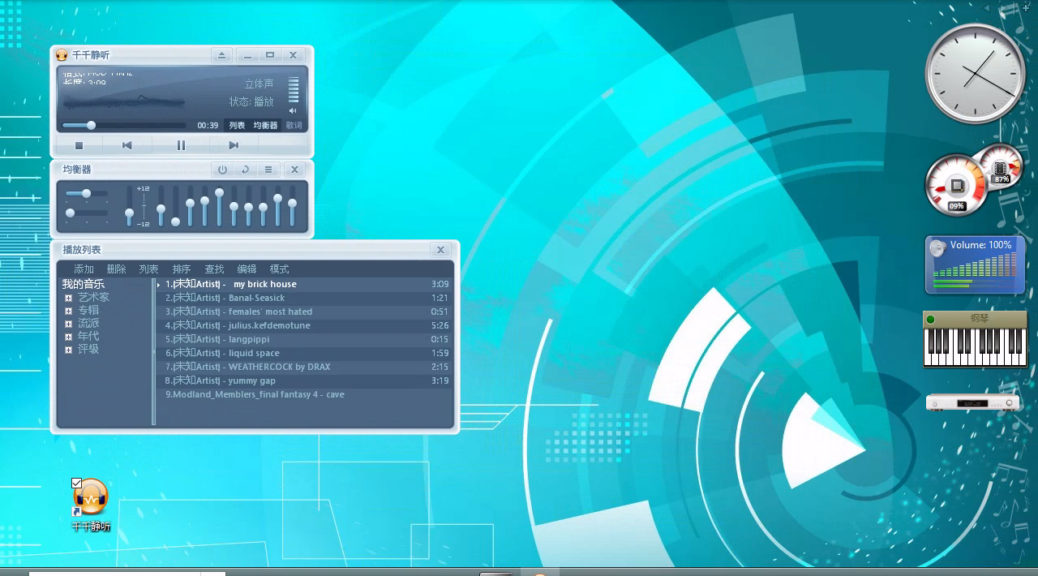
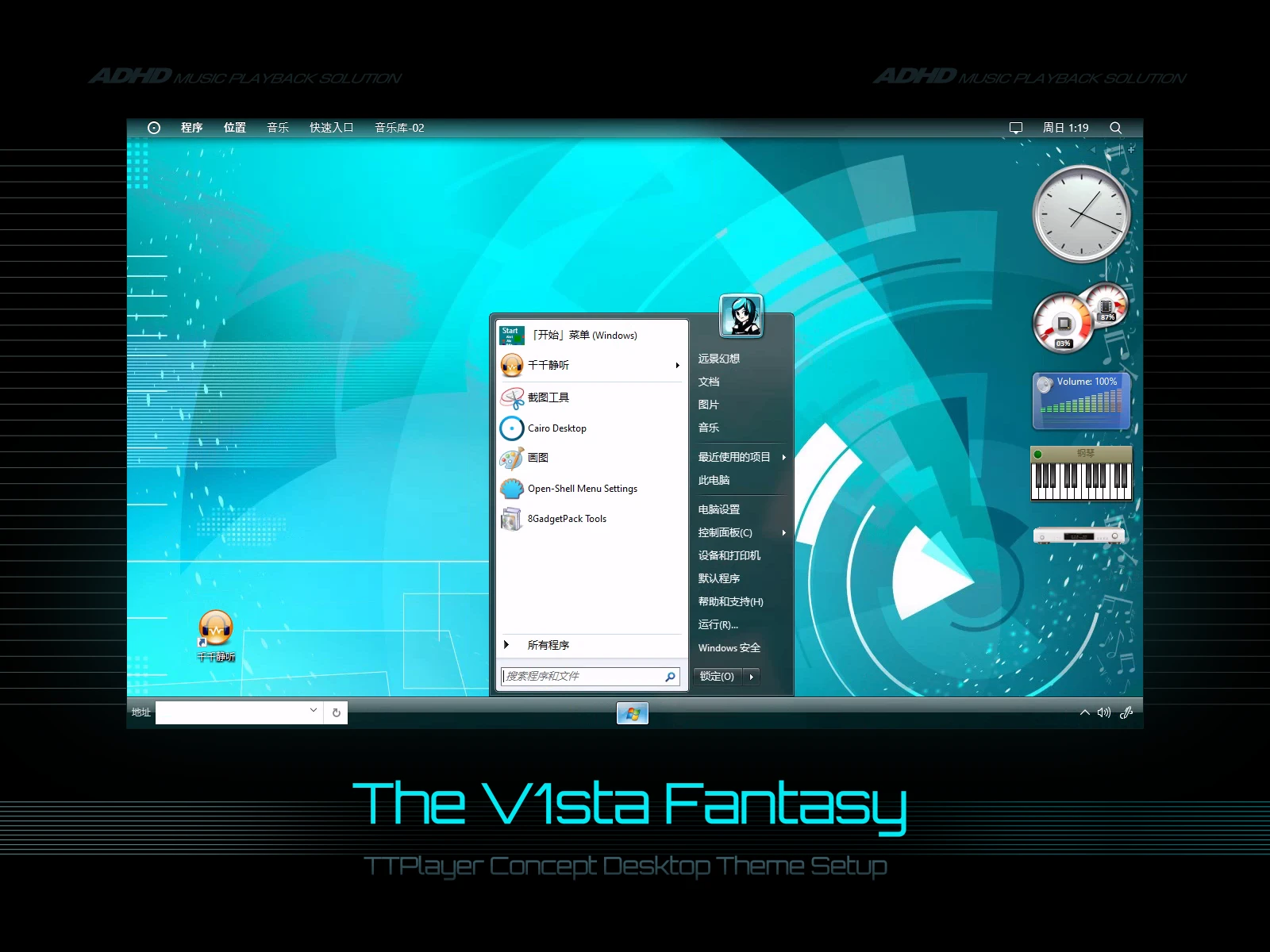
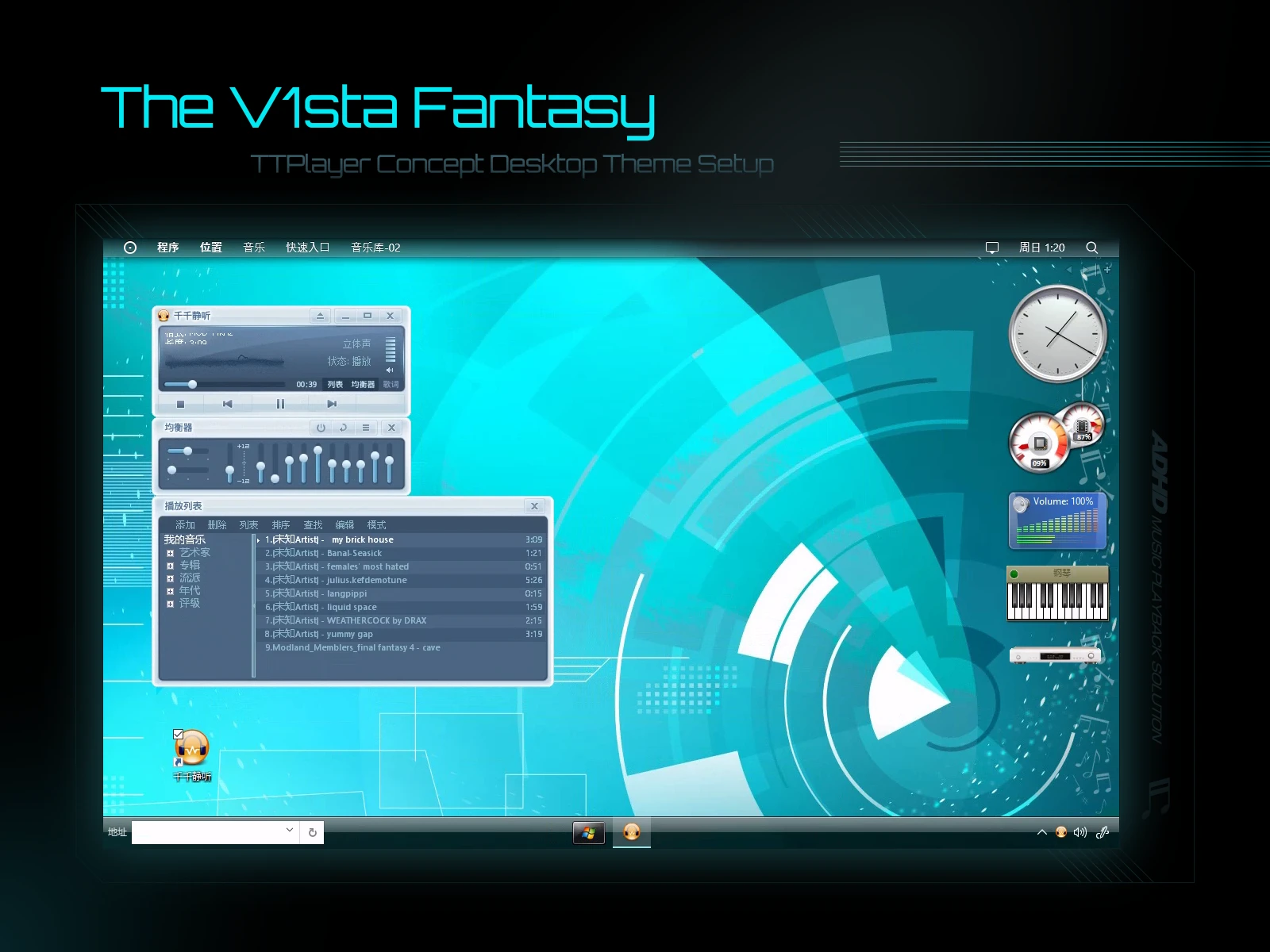
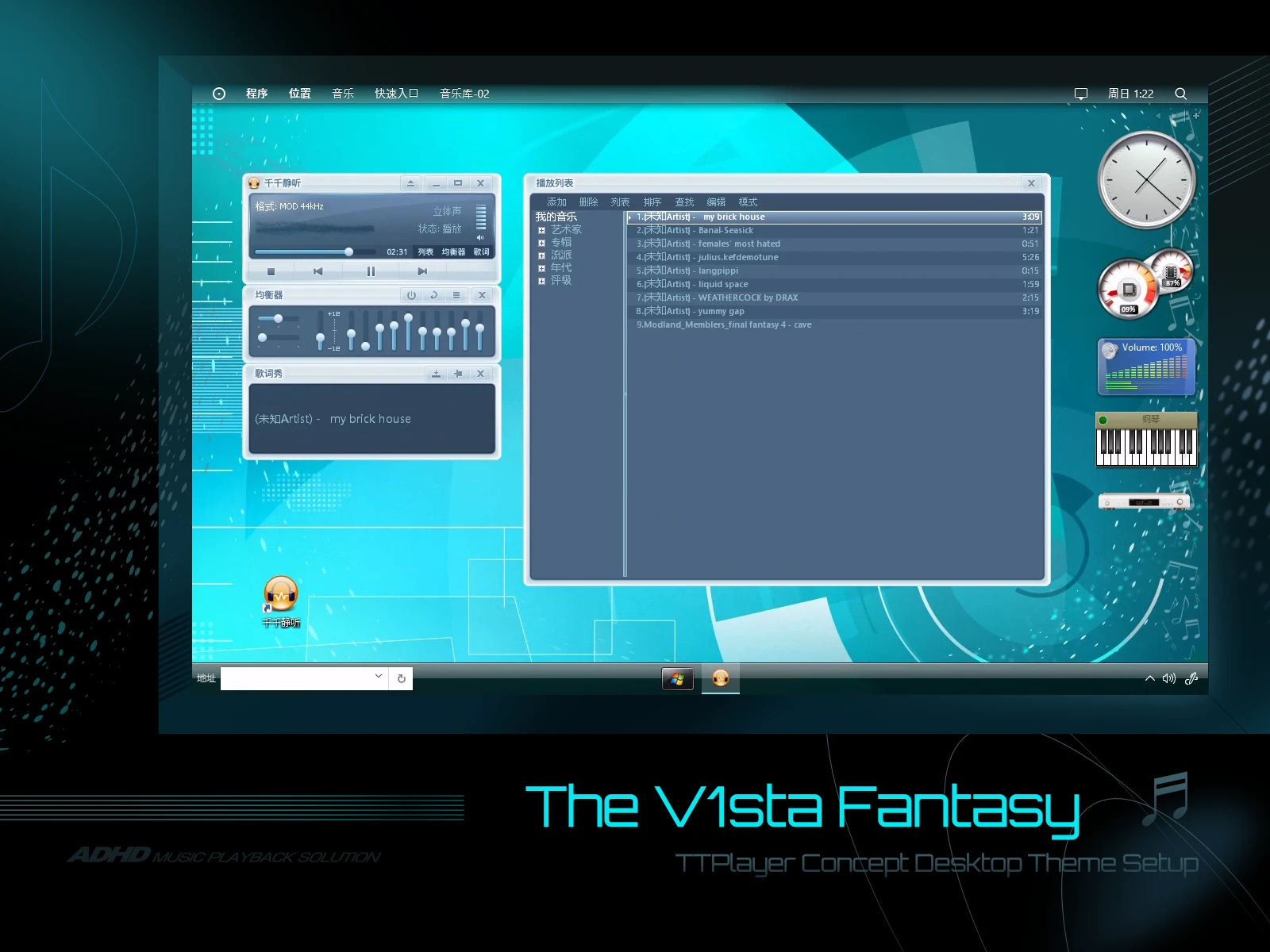
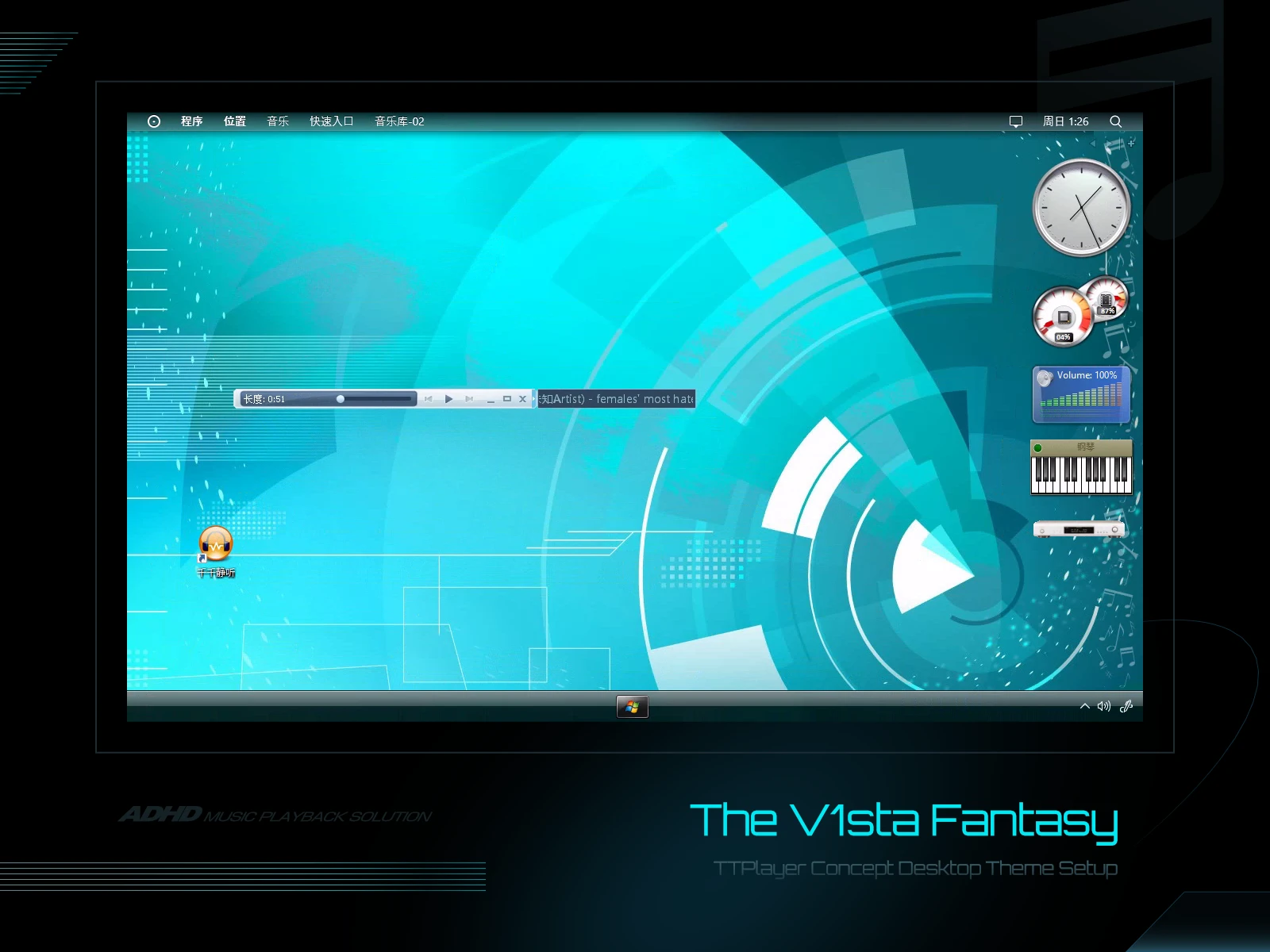
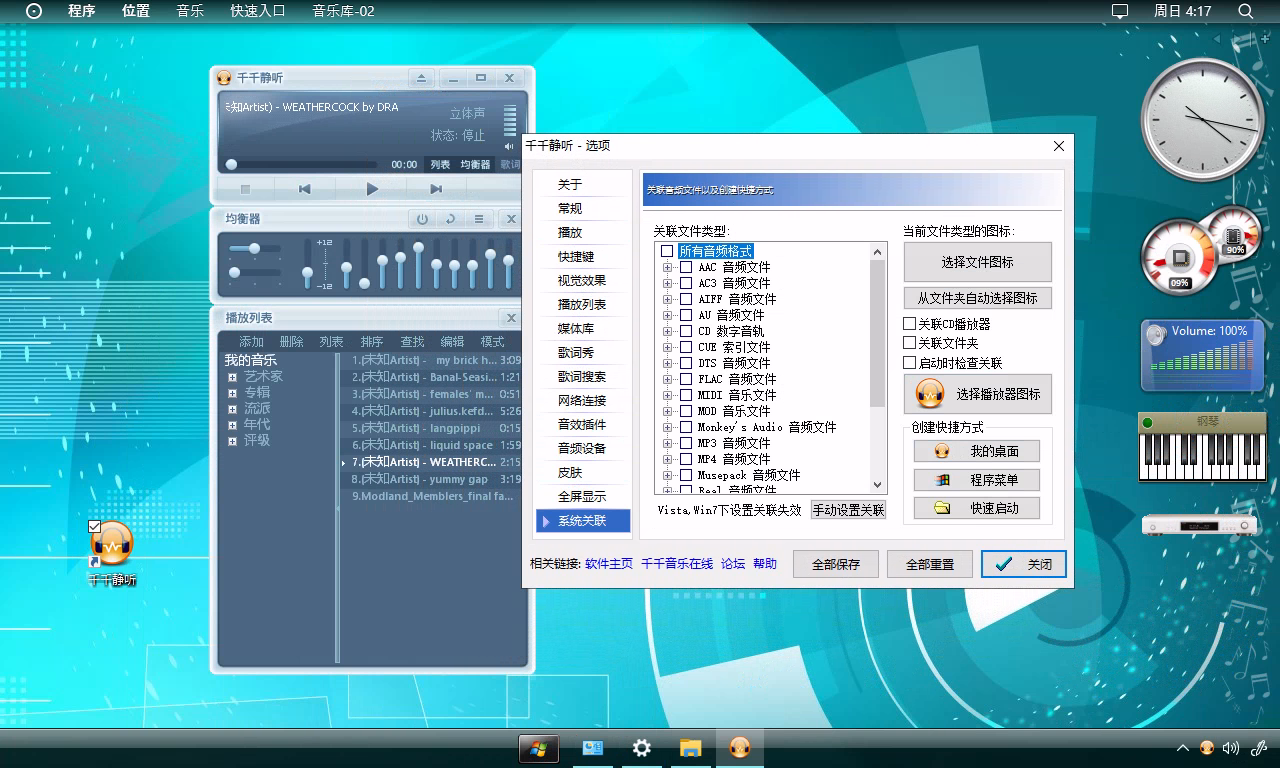
最近也在整理文件,也花了一些时间把下载机改成了一套极具特色的Longhorn式UI(Frutiger Aero Flat Modern亚种派生),也是之前发布过的千千静听主题的变体。这里不得不说Cairo Desktop是真的好用,不知不觉我用它搭建出了一种Windows NAS。虽然以前在Latitude 7390和小平板上也用过Cairo,但当时我并没有好好整理文件,只是当简单的MyDockFinder的替代品,毕竟7390的那个额头太大我要把任务栏挪走(但这不是更大了吗)。不过如果真的对文件整理有执念的话,Cairo Desktop能提升100%的调取效率——通过牺牲10%的屏幕空间换取一个人类交互学的视觉层面的L1缓存,特别是打开各种不同的RDP配置文件。当然可以和PStart与Obsidian搭配着用。
回到WinFS的话题来说,我稍微搜寻了一些相关介绍:
这是一种数据库对象关系型文件系统,它是为了支撑Windows Longhorn的各项前所未有的高级文件功能而开发出来的。简单来说,它在NTFS的稳定性的基础之上塞了一个SQL Server,就像在概念视频看到的那些精美的UI和UX的展示,被奉为Frutiger Aero时代的技术遗产。这个文件系统面向最终用户呈现的目标作用就是:文件可以通过标签和元数据进行管理,而不是层级式目录树。类似的概念在BeOS的BeFS以及对象存储也有体现。
可这些功能因为时代局限最终停止开发,真的是相当超前。
放到现实来说,就避免了「我该把这个视频放在哪个收藏夹」或者「创建一堆快捷方式」的尴尬情况——有的知识却和娱乐内容是捆绑在一起的,也有的文件分散在不同的存储库/数据集中。
Windows里的库(虚拟文件夹)、Eagle和Adobe Bridge、FenrirFS、TagSpace是一个下位替代,甚至是DigiKam和XnView。MP3等音频格式有ID3、图片有EXIF、文档有Dublin Core/XMP的支持,但远远不够。分布式文件系统也一定程度上有类似的功能,也就是聚合文件目录。这个功能在基于Win2003SBS的Windows Home Server 2007也有类似的提供,如果现在来说StableBit DrivePool、MergeFS与SnapRAID也是类似的作用。
后来我还发现了WinCatalog。我一直还想要提到JuiceFS和Longhorn(此LH非彼LH)。
很多人在构建影视媒体库的时候热衷于海报刮削墙,所以我非常犹豫要不要真的去搭建TrueNAS呢。
不过我对自动刮削并没有特别高的执念,我其实希望更加手动化的管理文件录入。也在寻找一些能自建F-Droid存储库乃至Windows软件商店的方案。我在上小学的时候有这个幼稚的想法,想要做一个好大好大的MC资源站(类似多玩盒子);但是现在我更多是为了解决NAS上的管理学技术债务,从而更好的处理技术储备。我发现我需要学习一个新的文件存储方式,而不是简单的分类。
我不知道大学里到底有没有这样的研究者,希望我不会变成Phil Katz(菲利普卡兹)或者是Hans Reiser,甚至我能不能达到那种高度也很难,希望我不会变成胡正甚至是宫崎勤。不过我还挺敬佩登大游的。
这不还是像小学生一样在玩符号化标签吗。但是现实的沼泽,zawa……这种浮想联翩还是打住吧。
那么既然提到了SQL Server,是不是也可以用Access乃至Excel甚至是LibreOffice Base作为索引的替代呢?甚至包括Obsidian(不过我还是倾向于把它当Psion级别的笔记软件)。
对于具体的用途,通过在数据库中专门建立查询表,像ERP系统管理零件一样管理文件资源,并且插入各式各样的元数据信息,类似于安卓上的Obtainium。不过现在的媒体库都是以NFO为基础的,但我想使用MD和YAML这样人类可读的方式。Obsidian有卡片式视图,但我没有仔细了解过……
我完全没有系统性学习过使用数据库的逻辑,仅仅是能够操纵GUI查表的程度。
不然也就没有那么多ERP和CRM系统了。说起来先代曾经也接受过相关项目的委托。
有朝一日我也要学习ERP管理吗?
现实生活中我也积攒了很多备件。我其实很好奇那些玩高达跟假面骑士手办模玩的胶佬是怎么管理小零件库存的,他们是不是会用CRM/WHM系统呢,好难学。之前看徐师傅的视频了解过一位玩纸模的贴吧玩家,真的有相当庞大的素材库。