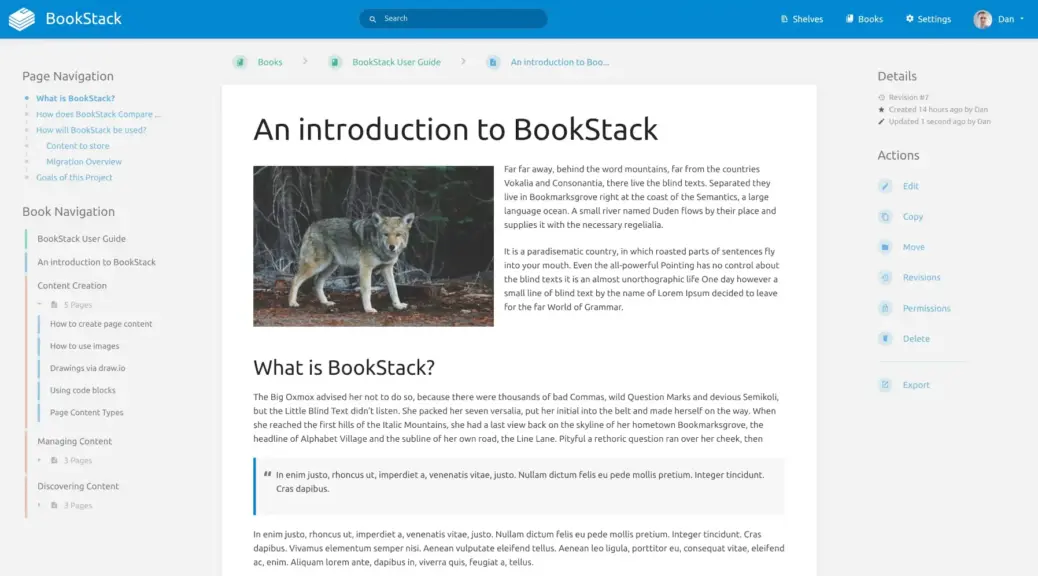
BookStack 是一个基于PHP Laravel的文档网站应用程序,主要特点是采用了Material Design的UI外观,具有书籍(单行手册)与书架(收藏专栏)两种文档的管理概念,以及便于编辑的在线编辑器界面。
本文以Webinoly提供的LNMP环境,记录安装BookStack的过程。

BookStack 是一个基于PHP Laravel的文档网站应用程序,主要特点是采用了Material Design的UI外观,具有书籍(单行手册)与书架(收藏专栏)两种文档的管理概念,以及便于编辑的在线编辑器界面。
本文以Webinoly提供的LNMP环境,记录安装BookStack的过程。
记录一下搭建MkDocs-Material的文档站过程。我的学习重心没有放在文档站上,也只会一些菜鸟的配置,因此不推荐当作教程参考,仅仅用作域主事迹记载。
另外由于MkDocs本体未曾更新,MkDocs-Material项目组的开发成员另外推出了Zensical,后续或许是更合适的选择。主要是我有Material偏好加上编辑CSS比较方便(其实不熟悉Git我还是对于编辑同步不知所措)。

基于mkdocs的 vsdn / 景の域 · 开发手册 网站,
以及Webinoly中文文档现已上线!
vsdn是 V1Sta Developer Network 的简称,
借鉴了msdn以及csdn,内容实际搬运贫瘠!
与主站不同的是,这里基本上只有一些技术文档,因此您可以快捷查阅相关的记录。欲要反馈或有补充内容需求,请移步至 留言板 发表相关留言通过博客回复反馈。
其实用mkdocs我不确定是否合适,因为Obsidian也有WordPress的插件,只是我个人感觉用WP搭建文档站的话,会和现在的景之域主站定位冲突,再加上mkdocs以后可以用类似Pages的免费静态空间。
但我个人仍然希望有WordPress那种相对方便的管理方式,在VPS上搭建Python CI/CD多少麻烦了些也不安心,除非我有时间继续研究。
或许我会考虑Grav CMS?
当然,也许景之域之后又会变成类似公共项目的博客更新站点,也说不定。
最近Chrome爆内存的现象愈发严重,时不时就吃满了内存。
虚拟内存分配了将近40GB的空间,照样吃的饱饱的.wav
无论是16GB还是24GB都会遇到这样的问题,往往物理内存还有很多可用空间。9400F的配置是老了些,但不至于产生内存瓶颈吧?
显然不能这么将就着。
去年这个时候也还算稳定,坐火车回家20来天都没重启过,
怎么偏偏后几个月开始就出问题呢?
因此一定是某个时间点安装了什么,哪里出现了泄露问题。
嫌疑比较大的还是Chrome,但主要是扩展,所以试着把去年新装的扩展都关了,主要的重大嫌疑是侧边栏插件。反正我也不习惯在Chrome用侧边栏,先关掉。
如我所愿的确减少了一部分内存占用,
不过仍然还有40多GB的已提交内存,后来的结果发现这也不是主因。
试着搭建了Bookstack,安装后卡在白屏总是进不去,
排查到的问题是PHP FastCGI的部分没有被调用,官方脚本是snippets/fastcgi-php.conf但Webinoly是根目录的 fastcgi_param,也是死马当活马医居然真的激活了!
虽然很喜欢Bookstack的界面、书籍管理概念,不过感觉Bookstack的导入方式也不太好啊。适合多人协同从新文件在线编辑、但不适合导入现有内容。
我感觉对于Obsidian笔记的话还是比较适合用mkdocs这种SSG方式。
好,找到一个叫 mkdocs-publisher 的项目包,看起来用一些插件改善了mkdocs的编辑体验,使其能完美兼容用Obsidian编辑。那么最重要的问题又回来了……我该怎样不经过GitHub、直接自动化部署到VPS自托管的静态空间?难道一定要在远端服务器先安装Git/SVN Server跟mkdocs build么?
一开始用WordPress好了嘛。
半天时间研究好MkDocs生成Wiki了
在研究怎么把MkDocs用自动化方式部署到Webinoly静态网站,
为啥不用GitHub Actions? 其实是因为我几乎不会用Git……其实我只会写作业,不太会交作业。
因为我嫌麻烦!
此事在忍者杀手-老元·宽登场时亦有记载
另一方面其实也不喜欢用GitHub的服务,倒不是厌恶、或者因墙不能访问什么的,只是感觉越依赖GitHub反倒就「不是在用Git而是GitHub了」,虽然GitLab和Gitea还有CodeBerg等好像都提供类似的功能。
主要还是希望用自建/自托管的方式吧,现在还在研究SVN,
听说游戏公司的美术资源都是用SVN管理的,感觉SVN比较像同步盘或者是……公文包(很有年代感的功能)
话说原来Git跟SVN都有服务端的设定,
这样才能在服务器上创建自己的存储库(跟GitHub无关)
然后下了TortoiseSVN也就是小乌龟……哇塞好古早的软件,好多可以纳入Frutiger Aero采样的图标,我觉得这比较适合用在老爷机上。。不过问题依然是,我还没搭服务端……
还有一个问题是,如果用持续集成(CI/CD)的方式,那我这MkDocs是放在服务器端部署吗?如果要放在服务器那边,是直接在/var/www的网站目录下建立存储库,还是先建立一个额外的目录作为存储库、再通过自动化脚本将存储库内容拷到/var/www里头呢。
哎,这事完全是装个GoodSync/FreeSync就能做到的事情吧?
我并不需要版本管理,只是通过SFTP把site的目录拷过去,再不济,WinSCP也有目录同步功能啊。
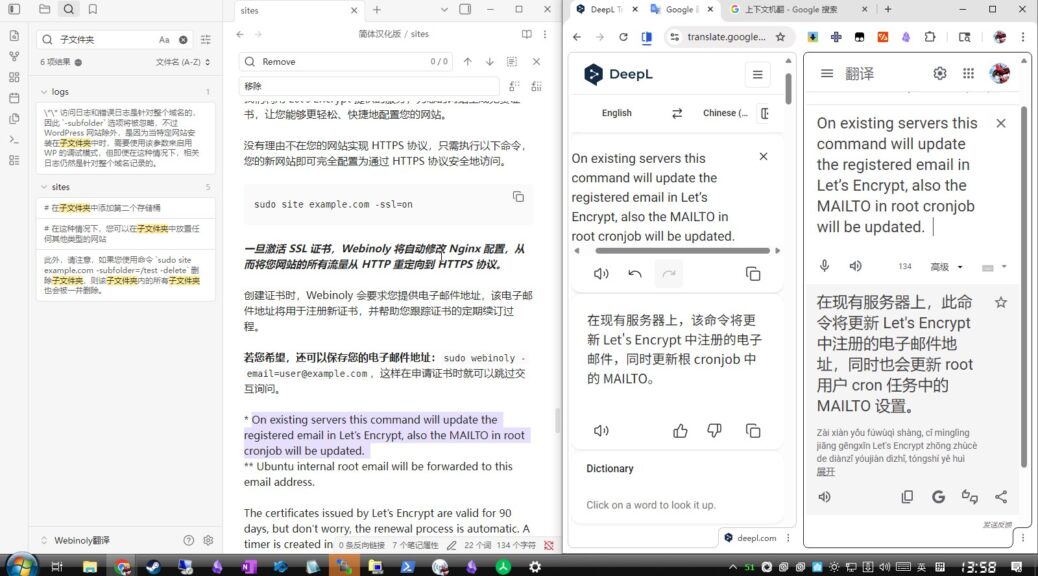
又花了大半天时间去汉化Webinoly的文章。
其实汉化计划很久以前我就有所想法了,甚至在台湾译者 Alex Lion (阿力獅) 翻译之前。大概是2023年那会,因为我是2022年就开始用Webinoly搭站了(以及MobaXterm,后面23年才换成mRemoteNG),迄今为止,其实我装了五次Webinoly。
把服务器那档子事情处理一些之后,
就准备把Webinoly的命令手册翻译一下了。
自上次想要修改Aero风格的CSS按钮样式,一发不可收拾,索性直接把其余部分也都实现了Aero Web 2.0 Gloss化(即为通常描述为Frutiger Aero的美学其中一种表达效果):
原本在页面上方、又被称为主导航栏的部分中,WordPress 2014主题原本格格不入的扁平菜单也拉皮成Vista/Mobile 6.x风格的镜面玻璃样式。
这次主要修改的地方有: