
分类目录归档:技术

日记 2026年7月6日

戴了好久的索尼爱立信HPM64的橡胶环居然掉了!!!好可惜。不知道是不是骑车的时候弄掉的。
怪我没有买海绵塞子。

(次日更新:居然在家中玄关找到了橡胶环,可能是不经意间掉地上,虚惊一场!)

不过顺带发现耳机本身也损耗的不行了,振膜都开了胶了,有点恶心的那种,挂脖的MMCX升级线也磨的差不多了。总之实在是太老了,塞班时代的SE耳机毕竟是差不多和那台ThinkPad一般岁数的老物件。还好我还有MH600备用,不过我得找找新的蓝牙耳放。当年给MH600配的30块钱的便宜耳放早就把领夹弄断了,只能当接收器用。

感觉海贝W3那个USB功能挺有意思的,可以当DAC用。但还是太贵了。我或许直接入索尼法器比较合适,原汤化原食。当然最好还是有P3结城理那种款式的香水瓶比较好吧。

贵啊。

也在构思一些新的博客的想法,尽管这个时机可能不太合适。但还是要把握好机会。


T34资料库
t34.help

今天试着搭建了 T34.help 资料库。
对,这就是域名……很奇特吧。
为了能更愉快地游玩和记载T34游戏系列,我决定用Bookstack搭建一个文档库。这里也要感谢通风报信的老友的支持与T34前辈的信赖,以及同样采用Bookstack的 VRCD 文档库 撰写的各种创作规范,值得借鉴。

Bookstack搭建的时候遇到了一些小挫折,原来写的文章忘记说明需要指定目录权限。这点官方的文档也说明了。
我这人真是粗心大意。
好在技术问题在前半夜就解决了,然后画了个图标:

(其实参考了Safari的图标、ThinkVantage RnR / Rescue and Recovery、Windows Media Player还有帮助中心的图标设计)


捏他了ThinkPad的RnR界面

花了两顿奶茶钱。啊,我还想买耳机啊。
所以后半夜熬夜赶的主要还是攻略和人物图鉴排版的内容。先把白色钥匙两条线整备完了,顺带加上信友的一些帮助。
当然.help域名属于促销价格,如果要续费的话,几乎是十倍的价格,恐怕要借助各位玩家的众筹款了。

单独买域名也有一个坏处是,
Bookstack本身没有sitemap.xml文件的SEO功能。
所以要被搜索引擎直接收录的话,应该就很难了。

如果挂在景の域本域名下的话,则应该是可以被爬虫检索到的。
但朋友还是一并要求最好用一个好记且独立的域名,以免被平台封杀。至少我这个空间甚至已经被腾讯系屏蔽访问了。。也好,这样也能过滤掉没有思维的访客。
你至少让他们用Kook跟Oopz也好啊。

考虑到T34的游戏不大可能还有人特意用谷歌搜。
这个站也主要面向的是国内移网用户的玩家,所以SEO收不收录都无所谓,换个思维来说就算是百度也不一定会收。(所以,你有bing吗(笑))

实际也发现help后缀不加https前缀的话,
聊天框不会当作网站看待。何况玩T34的游戏本来就对思维力要求高,这反而激励了玩家们自己复制到浏览器打开。交互方式反而歪打正着了。

没有SEO也不算是什么坏事,
本身景の域的收录速度已经培养的很快了,有什么想要发布的还是在本域比较合适,想要找到资料并不是特别困难的事情。玩家也能有一个相对较好的体验。也避免了AI搜索导致的各种资源消耗。

最终来说,T34.help 这个站的宣传途径依然是最古早的“口口相传”,这就足够了。本质上是一个类似东方系列的百科全书那种的纯公益功能站,用闲暇空余时间承载的小项目,也没有必要弄什么太大的宣发啊,能跑就行。

不过说起来,Bookstack那个编辑器还是蛮难用的,也没有真正的同步模板。我主要看重的是Bookstack的编译离线查阅HTML保存能力。

但是,在那里发布太多图像也有些不妥,
如果要节省空间以及控制访问量的话,可能还是WordPress合适一些。乃至是Hugo这样的静态博客。事实上我到现在还不熟悉MkDocs的使用方式。

其实搭建这个站也有我自己的一点私心吧,
也是为了当作以后工作的履历的作品集。
以此证明我的的确确做过些什么。
当然,T34的别墅可是我童年时期的心上水,我本身是很热爱这个游戏系列的。以至于我似乎有点宠别墅了。。。(毕竟泞之翼世界观设定太大了,即使看攻略也不一定吃得消,我得慢慢来)

但如果像那些其他的同人圈子那么纷争战乱的话,
被人当成说是土皇帝、又是圈钱又是你死我活的氛围,恐怕还是很难受的。希望T34系的玩家不会那么极端化吧,至少我觉得别墅的玩家很理性。

我可能还想去做一下Stanley系列跟胡侦探系列的记载。
但果然我的精力不太够。我还想画些逆转跟幽灵诡计的同人创作……
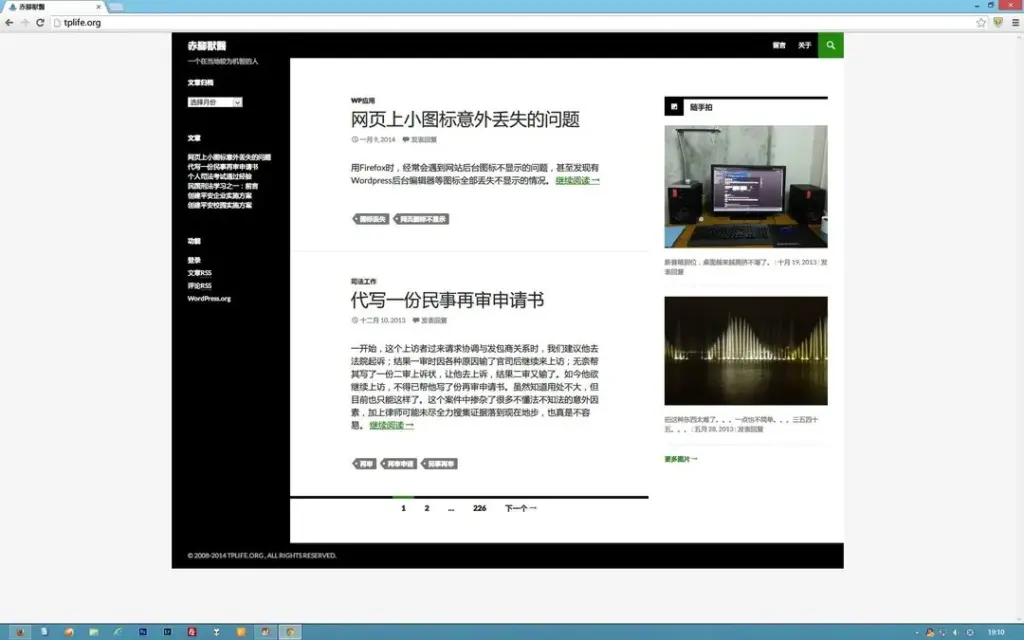
2014主题的Fourteen Extend插件

使用Twenty Fourteen主题时一定要安装Fourteen Extend插件

转发自 https://lawtee.com/article/2014-01-09-twenty-fourteen/

使用Twenty Fourteen主题时一定要安装Fourteen Extend插件 · 老T博客
使用Twenty Fourteen主题时,强烈建议安装Fourteen Extend插件,它能有效解决页面内容偏左显示的问题,使整体布局更加居中美观。该插件还提供了强大的边栏控制功能,允许用户灵活设置左右边栏在主页、页面及文章页的显示或隐藏,从而优化不同页面的布局与阅读体验。此外,通过该插件还能调整
lawtee.com

使用Twenty Fourteen主题时一定要安装Fourteen Extend插件,可以使画面不再偏左显示。而且可以方便的控制左右边栏是否在主页、页面、文章页的显示,以及调整其他一些功能。

https://github.com/zulfnore/fourteen-extended

https://wordpress.org/plugins/fourteen-extended


域主的评价:

Twenty Fourteen 2014 作为十多年前WordPress 3.8时期的老牌主题,对应的插件似乎已经跟不上最新版本的WordPress。这个插件也不适合多站点模式。不过,其中的部分代码倒是可以借鉴。

WP私密以及归档评论

最近因为一些需求需要实现私密评论的方式。

试了像是wpDiscuz这样的插件,但并不好用,
要么破坏主题本身的评论区风格;要么需要开放注册登录才能设置权限。对于个人博客而言,这显然是不合适的。

所以继续寻找一些WordPress的插件解决方案,
而且最好也是自由的。尽管在现在这个经济环境下是很难有动力支撑开发者维护网站开发的资源。

Private Comment允许访客在页面上勾选一个“私密评论”的选项,这样发表的评论就不会公开显示在留言评论区上,评论也无法批准。不过对于本就设定了「需要先审后发的留言规则」的规则而言,这个插件的功能可能并没有什么意义。

然后是来自AndrasGuseo制作的Archive Comments插件,

这个插件实现了「将评论移动到一个专用的存档区」程度的能力,这样也避免了评论一直停留在待审、导致红点通知一直显示让人心烦的问题。

Archive Comments – András Guseo
andrasguseo.com

AndrasGuseo还制作了其他实用的WordPress插件。

例如用于管理演唱会记录的GigManager,访客能通过这个插件提供的表格了解信息并购买入场票。GigManager的内部数据结构基于WP原生的CPT也就是自定义帖子类型的框架构建。无论是乐队还是场地方(如LiveHouse、酒店),甚至包括漫展和游戏机厅组织活动,这个插件都很实用。
(请给我广告费(误))

CDMA手机添加GSM网络支持

前段时间在二手市场上发现一些老旧的WinMobile、PPC双卡手机,这些手机原本应该只有CDMA支持的型号、但却可以通过某些方式打开部分GSM网络的特性、实现双卡双待。

与硬改不同的是,这些手机可以通过某些固件选项打开部分的GSM网络技术支持,但功能并不完整,所以本质上它还是CDMA制式的手机。对比于硬改成GSM的那些机型,这种双模双卡双待的手机更像是通过额外的组件扩展了功能,不会因为硬改导致完全丧失CDMA的通信功能。

当然,GSM易受干扰、速度慢的缺点也会影响到CDMA侧的通信部分出现障碍,除非暂时关闭其中一个通讯待机系统,因此依然不如原生的GSM支持。无论是软改、硬改还是附加件,这在追求质量稳定性的企业环境市场是接受程度较低的;但随着需求增长,相信双卡双待机型也会被大众市场所接受……

头脑风暴:滑块记录器

这个想法是源于因为我记不住半自动洗衣机的使用流程,仅仅有计时器是不够实现自律的。

我突发奇想,我也许应该用什么方式把流程记下来,所以有了这个想法。当然其实不局限于洗衣机,这个形式逻辑也比较适合厨房做菜、收拾家务的场景,乃至于写作业,或者是玩Minecraft(因为我会晕3D,我需要番茄钟控制游玩时间造成的影响),其实本质上就是一种绳结记事或者是一种抽象化的Todo List模板……或者是,算盘?

大概像是这样:

|=====[]=====|=====|=====|

|=====|==>[]=|=====|=====|

这个滑块可以用一种晾衣杆实现,并贴上对应的刻度,到达第二阶段,就往后移动。它就像Windows安装界面的那个指示器一样,但是你得手动调整。

它没什么有技术含量的部分,如果有,那么可能只是在刻度处增加一个传感器(甚至这个传感器可以只是显示一个摄像头画面,就像OMV NAS系统的资源监视器面板实际上是X11/VNC画面转发…),然后用各种方式接入到Home Assistant的仪表盘上显示,或用来映射更新To Do List的状态……

当然如果以创客的角度思考,一台Windows/Linux Kiosk平板是更科技化的实现方式,实现一个常驻显示HA界面的侧边栏(类似Longhorn/Vista),但在屏幕纵横最长的部分(横屏在底下、竖屏在侧边),在这个侧边栏显示滑条跟计时器,就可以在浏览网页的同时控制控件;如果在电脑桌面前,也能收到来自卫生间的通知。

当然对于实际的操作来说是聊胜于无的,那只是为了能在工作的时候看到当前的进度,因为这其中没有改造成任何实现无人值守的功能,它没有接入任何实质性的电路控制系统,只是一个高级的记录器。

Orbit:适用于 Hugo 的 MetaWeblog API 服务端

demo.gif
GitHub – elliotekj/orbit: A MetaWeblog API Server for Hugo · GitHub
A MetaWeblog API Server for Hugo. Contribute to elliotekj/orbit development by creating an account on GitHub.
github.com

Orbit:适用于 Hugo 的 MetaWeblog API 服务端

Orbit 是一个基于 Hugo 的MetaWeblog API 服务器,专为博客而设计。它的开发目的是为了让我能够通过 MarsEdit 编辑器撰写和发布我的博客文章。它支持草稿(虽然这并非 MetaWeblog 的标准功能)以及 MarsEdit 的拖放式图片插入功能。
它还内置了令牌验证机制,所以您可以安全地将其部署在您的服务器上。

MarsEdit 配置

准备找找用Windows Live Writer发布静态博客的方式,我发现了这个。虽然它主要是针对MarsEdit设计的,但是MetaWeblog应该也支持Live Writer么?

Orbit还支持发布Micro.Blog(尽管因为付费问题我未曾使用过)

WordPress开发杂记

这几天也在研究使用WordPress构建网站,特别是使用古藤堡区块编辑器+自定义字段跟自定义帖子类型也就是CPT,无代码的即时所见即所得编辑器是很有意思。
但总体来说不加合适插件可能还是很麻烦,而如果手搓的话可能效率更高,但很可惜我不会手搓。

啊你能想象我还能边看Q娃边开发网站还不用人工智能……

自定义字段的话,最受欢迎的方式是使用ACF插件,
当然WordPress官方“分叉”了一个类似的SCF,不过后者有一些纠纷渊源,加上实际上的功能没有ACF多,所以我是不太倾向于给最终客户用的,我自己用倒是不太在意。这有点令我想起Forge和NeoForge的关系,但是正义面相反。

另一个替代品是Pods插件,这个插件同时支持自定义字段也支持创建自定义帖子类型(后者也可以使用CPT UI创建)不过,自定义帖子类型似乎没法纳入RSS索引?这就见仁见智了。

精确式触控板以及X1 Tablet闲谈

Enable precision touchpad on HP Spectre x360 (2017) and other devices.
https://www.reddit.com/r/Windows10/comments/6qz30h/enable_precision_touchpad_on_hp_spectre_x360_2017/

FYI, installing precision drivers still works in Windows 11 on HP Spectre x360 - 15t-ch000 CTO (15inch 2017/2018 version)
https://www.reddit.com/r/spectrex360/comments/ysgu44/fyi_installing_precision_drivers_still_works_in/
Got Precison Touchpad Working Again 1803+!! (x360 and others) (2019)
https://www.reddit.com/r/Windows10/comments/aft1cn/got_precison_touchpad_working_again_1803_x360_and/

前几个月在后院景之印写过,但是想起来后院其实屏蔽了SEO,所以一直放着没有意义,那就转载过来吧。

转载:Got Precison Touchpad Working Again 1803+!! (x360 and others) (2019)

1803+ 版本精准触控板恢复正常工作!(适用于 x360 及其他机型)(2019)

背景:我发现问题的根源在于 Synaptics 发布了触摸板驱动程序的更新,而 Windows 更新现在会自动检测并安装该更新。新驱动程序将触摸板安装为 SMBus 设备(这本来就应该是这样),但显然存在一些问题,因为它导致触摸板完全无法使用。要让新驱动程序正常工作,唯一的办法是将设备安装为 PS/2 设备,但这会禁用 Precision 驱动程序属性,使触摸板彻底失效。我意识到,要彻底解决所有问题,唯一的办法是回滚到原始驱动程序,这样触摸板就可以作为 SMBus 设备正常注册和工作,然后再侧载启用 Precision 功能的驱动程序集。

这是一个多步骤的过程,但我可以保证它有效。请严格按照每个步骤操作。不要跳过任何重启步骤。

  1. 首先,我们需要下载两套驱动程序。第一套是启用 Precision 触控板的驱动程序(我使用的是这里提到的链接)。第二套是从电脑制造商的网站下载触控板的原始驱动程序。对我来说,我访问了惠普网站的这个页面,下载了 2017 年 8 月 25 日发布的触控板驱动程序。
  2. 开启飞行模式。这是关键步骤。我们不希望 Windows 更新在重启后将触摸板驱动程序重新更新为有缺陷的版本。
  3. 进入设备管理器,找到 Synaptics 触控板设备,然后点击“卸载设备”。卸载时, 请务必勾选“删除此设备的驱动程序软件”复选框。
  4. 设备管理器现在会提示您重启。请稍等片刻,打开控制面板,然后转到“程序和功能”。找到此处列出的所有 Synaptics 驱动程序,并逐个卸载。就我而言,只有一个。
  5. 重启电脑。
  6. 电脑启动后,打开设备管理器。在“鼠标”选项卡下,应该只显示一个设备,很可能是 PS/2 鼠标。这是正常现象。如果显示 Synaptics SMBus 或 Synaptics PS/2 设备,则说明您可能漏掉了上述某个步骤。
  7. 现在,我们只安装原始驱动程序。运行 .exe 文件。如果您收到有关正在安装新驱动程序的消息,则可能是您漏掉了上述某个步骤。之后,Windows 应该会自动识别驱动程序文件,并在通知栏中显示一条消息,提示您需要重启计算机以完成设备安装。
  8. 重启电脑。
  9. 电脑启动后,打开设备管理器。此时,您应该能在“鼠标”类别下看到 Synaptics SMBus Touchpad,并且触摸板应该可以正常工作。
  10. 现在需要安装第二组驱动程序,以启用Precision功能。解压缩.zip文件(假设您使用的是之前链接中的联想下载文件),并将其保存到某个位置。
  11. 在设备管理器中,找到触摸板的条目,点击“更新驱动程序”>“浏览我的计算机以查找驱动程序软件”>“让我从计算机上的可用驱动程序列表中选择”>“从磁盘安装”>“浏览”,然后找到您解压缩 .zip 文件的文件夹。
  12. 现在设备管理器应该会显示“Synaptics 指点设备”和“Thinkpad 指点设备”两个选项。选择前者,然后单击“下一步”。
  13. 让驱动程序安装完成后重启电脑。
  14. 重启后,您应该会看到您的电脑配备了精准触控板,并且可以配置所有手势!

这篇帖子真的是帮大忙了。想起来刚入手ThinkPad X1 Tablet的时候,费了十多天研究X1 Tablet的键盘如何安装精确式触控板驱动,明明连富士通T726这种老家伙(其实比YOGA710还新)都能装上精确式驱动。

继续阅读精确式触控板以及X1 Tablet闲谈 →